
Приложения чатов
Вести общение в чатах можно не только внутри чата в CRM, но также в других приложениях.
WEB-версия – отдельное окно диалогов во вкладке браузера.
Веб-приложение (PWA) на компьютере – ярлык на рабочем столе с быстрым доступом к чатам.
Как установить веб-приложение на компьютер
Windows (установка через Google Chrome)
1. Откройте сайт https://chat.integrilla.ru или https://chat.integrilla.io браузере.
2. Нажмите на значок меню (три точки) в правом верхнем углу окна.
3. Выберите пункт Сохранить и поделиться, а затем Установить страницу как приложение (либо сразу Установить приложение, если доступна иконка в адресной строке).
4. Подтвердите установку в появившемся окне.
Mac (macOS Sonoma и новее)
1. Откройте браузер Safari и перейдите на страницу https://chat.integrilla.ru или https://chat.integrilla.io.
2. Нажмите на иконку Поделиться на панели инструментов (или зайдите в меню Файл).
3. Выберите пункт Добавить в Dock.
4. Задайте имя приложения на свое усмотрение и нажмите Добавить.
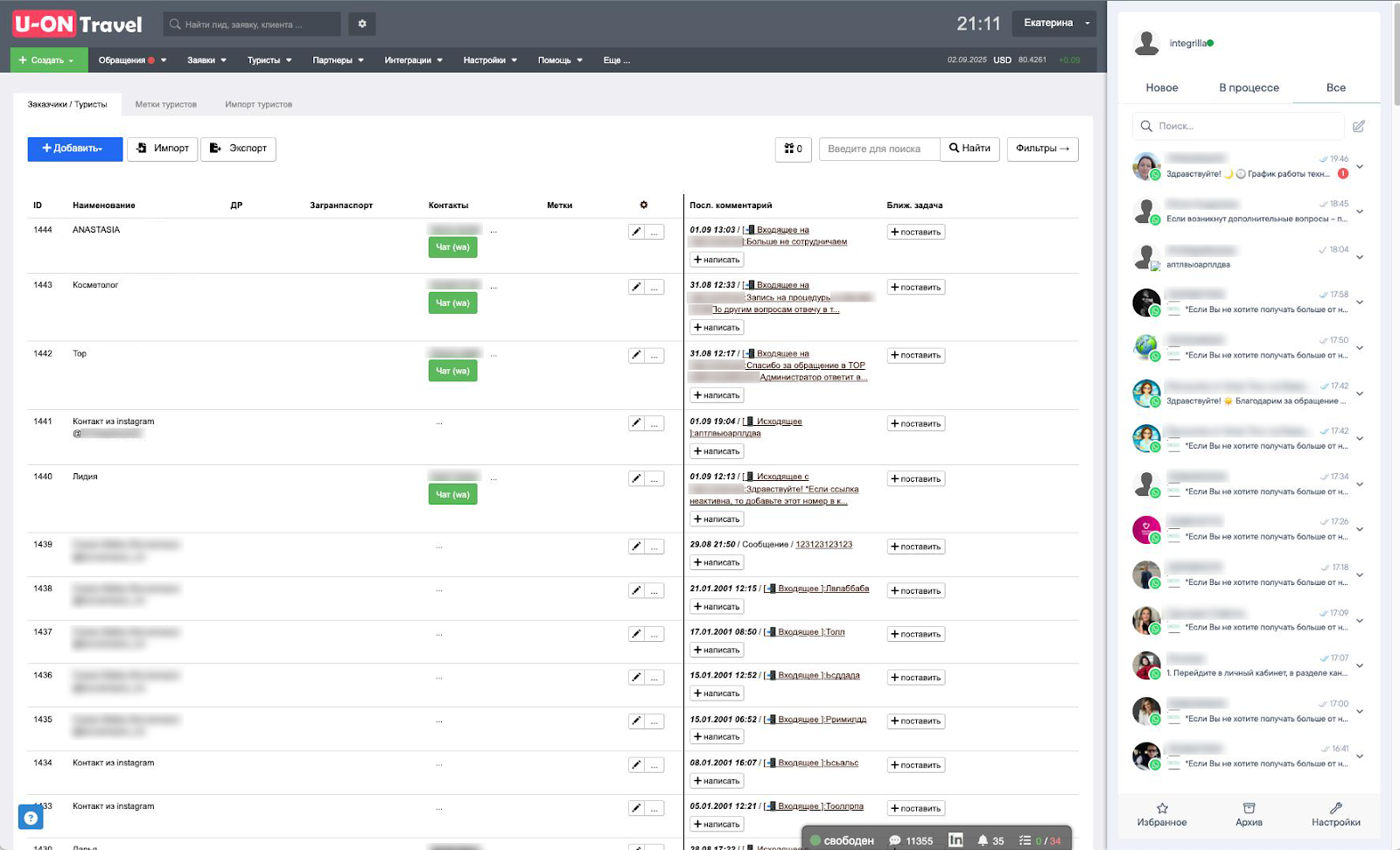
Расширение для браузеров на базе Chrome – виджет чата, закрепленный в сайдбаре (боковой панели) в полную высоту для возможности общения на любой странице браузера.
Как выглядит расширение и как его подключить
Так выглядит боковая панель в интерфейсе U-ON.Travel:
Для установки расширения перейдите в раздел Чат → Настройки → Общие настройки и нажмите кнопку Получить расширение для Chrome.
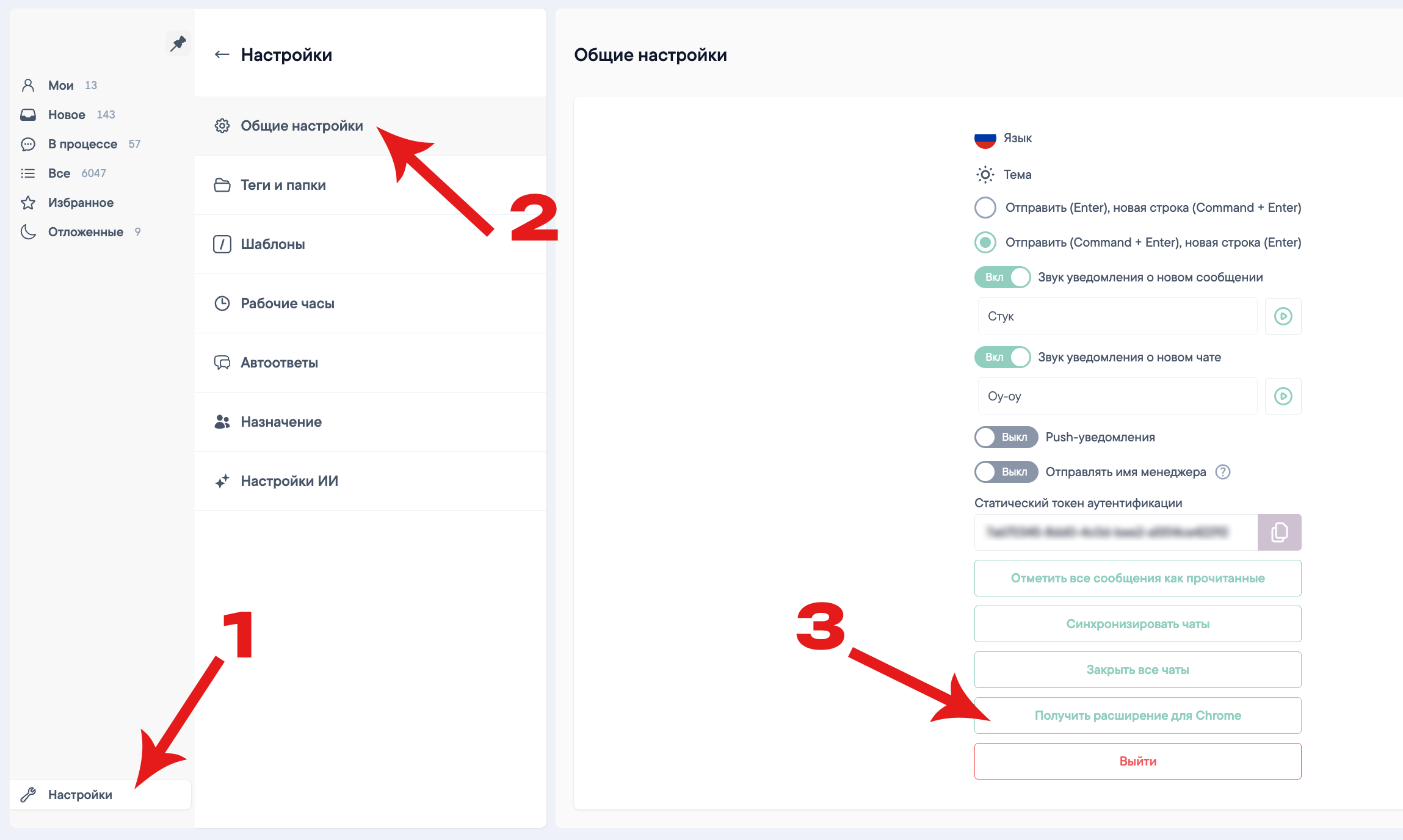
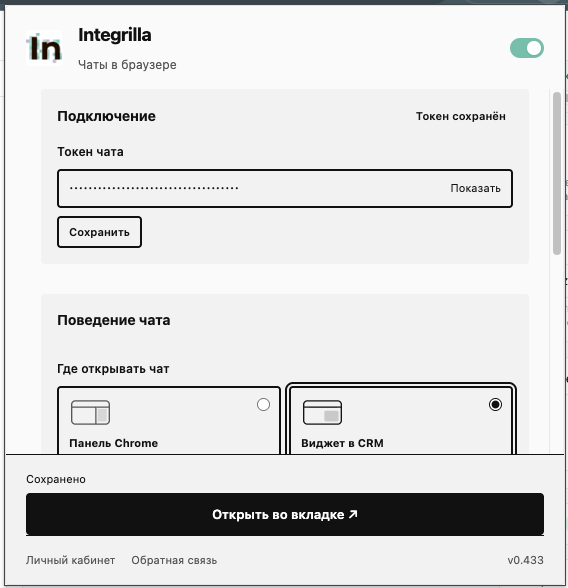
Для авторизации без логина и пароля в поле Токен чата вставьте значение из поля Статический токен аутентификации из раздела Чат → Настройки → Общие настройки (на предыдущем скриншоте он находится над кнопками).
Web App (веб-приложение) для смартфона – решение для мобильных телефонов. Доступны все стандартные функции приложения: push-уведомления о новых сообщениях, счетчик непрочитанных, звуки уведомлений о новых уведомлениях и чатах и т.д.
Как установить веб-приложение на телефон
iPhone (через браузер Safari)
1. Откройте https://chat.integrilla.ru или https://chat.integrilla.io в браузере.
2. Нажмите на иконку с тремя точками и затем на кнопку Поделиться (квадрат со стрелкой).
3. Прокрутите меню вниз и выберите Добавить на экран Домой.
Android (через браузер Chrome)
1. Откройте https://chat.integrilla.ru или https://chat.integrilla.io в браузере.
2. Справа от адресной строки нажмите на значок с тремя точками и выберите Добавить главный экран → Создать ярлык.
3. В появившемся диалоговом окне оставьте название ярлыка по умолчанию или переименуйте его и нажмите Добавить.
Была ли эта статья полезной?