
Пользователи и права доступа
На этой странице
При регистрации автоматически создается пользователь с правами суперадминистратора и доступом ко всем группам каналов. Его нельзя удалить или изменить права доступа.
Для авторизации в чат используйте логин (e-mail) и пароль от пользователя чатов, а не от личного кабинета.
Все настройки, связанные с пользователями чата и их ролями, осуществляются через интерфейс личного кабинета в разделе Чат → Пользователи.
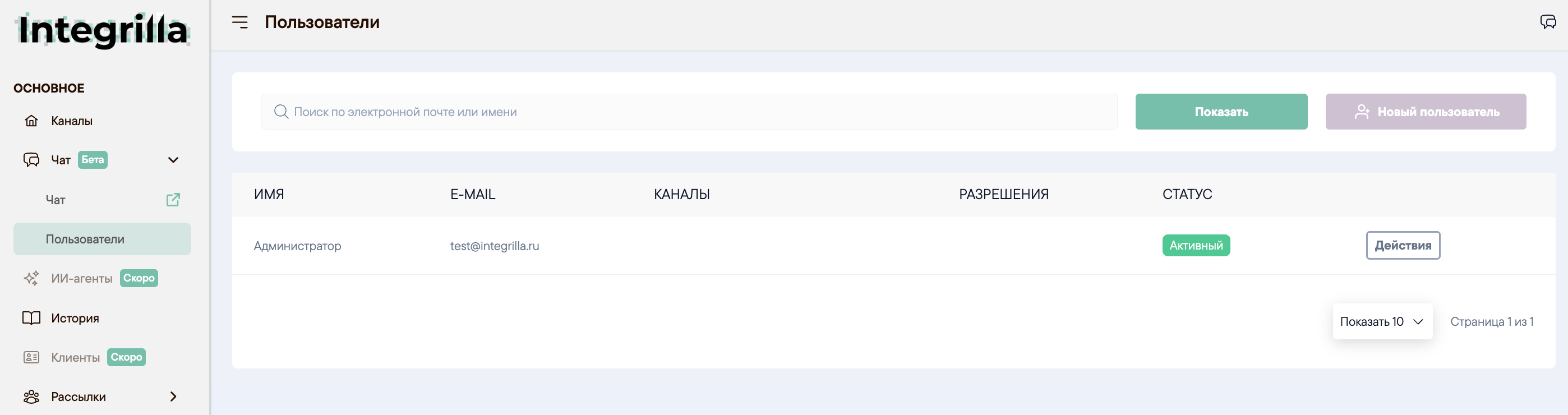
Значения столбцов таблицы
Имя – имя пользователя, которое будет отображено в интерфейсе чатов над исходящим сообщением, отправленным этим пользователем. По умолчанию видно только в интерфейсе чатов, но доступна настройка для отображения имени получателю сообщения (например, менеджер Ирина или Отдел заботы и т.п.).
E-mail – адрес электронной почты, который используется для авторизации в чаты.
Каналы – группы каналов, к которому у пользователя есть доступ в чатах. Таким образом можно распределить группы каналов по отделам: для отдела продаж, для поддержки и т.д.
Разрешения – роли доступа, назначаемые пользователю чатов.
Статус – параметр, отвечающий за наличие у пользователя доступа к чатам. Его можно отозвать в любой момент, как временно (если пользователь в отпуске или на больничном), так и постоянно (в случае увольнения).
Кнопка Действия – действия, доступные с пользователем: назначение пароля, изменение имени и т.д.
Один пользователь чата (суперадминистратор)
Пароль
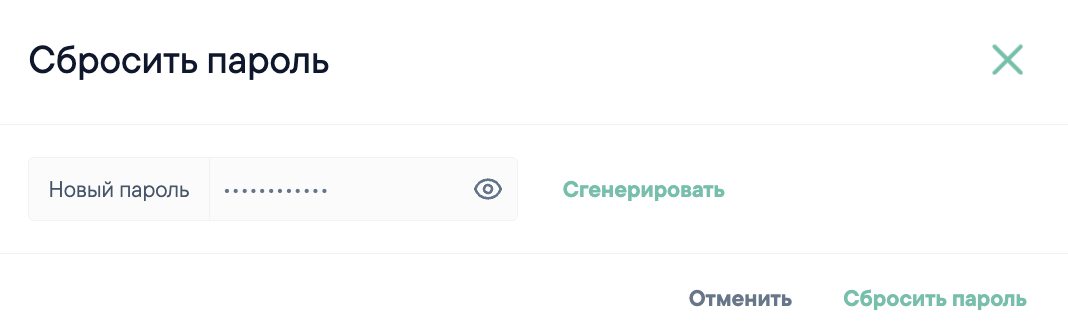
Задать пароль можно нажав кнопку Действия → Сбросить пароль.
Введите желаемый пароль или нажмите на текст Сгенерировать для генерации пароля. При нажатии на текст Сгенерировать, пароль автоматически скопируется в буфер обмена. Для сохранения нажмите Сбросить пароль.
Изменение имени
Нажмите на кнопку Действия → Изменить имя. Введите имя и нажмите на текст Изменить имя.
Для суперадминистратора эта настройка имеет смысл при включенном переключателе Отправлять имя менеджера в разделе Чат → Настройки → Общие настройки.
Добавление новых пользователей
Рекомендуем создать пользователя и назначить его роль для каждого сотрудника, который будет использовать чаты.
Желательно указать такой же e-mail, как у сотрудника в CRM.
Добавление
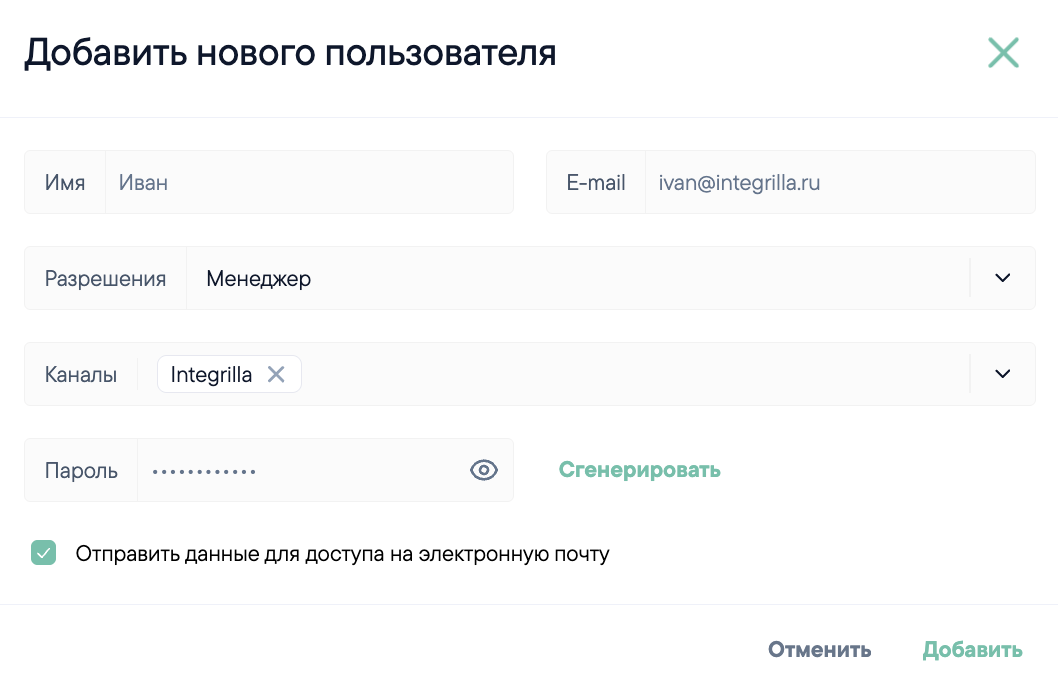
Нажмите кнопку Новый пользователь. В открывшемся окне укажите:
Имя | Имя пользователя. При включенном переключателе Отправлять имя менеджера в разделе Чат → Настройки → Общие настройки оно будет отображено над исходящим сообщением. |
Адрес электронной почты, который будет использоваться в качесте логина для авторизации в чатах. | |
Разрешения | Роли доступа. В данный момент доступны следующие роли: Администратор – полный доступ ко всем диалогам. Менеджер – отображение только назначенных диалогов. |
Каналы | Группа каналов, доступная пользователю. |
Пароль | Введите желаемый пароль или нажмите на текст Сгенерировать для генерации пароля. При нажатии на текст Сгенерировать, пароль автоматически скопируется в буфер обмена. |
Поставьте галочку около текста Отправить данные для доступа на электронную почту для отправки письма с доступами в чат.
По завершении нажмите Добавить.
Имя, каналы, разрешения и пароль можно изменить после добавления пользователя.
E-mail изменить не получится.
Доступные действия с новыми пользователями
При нажатии на кнопку Действия доступны следующие возможности:
Отправить доступ | Отправка пароля на e-mail пользователя. |
Копировать токен | При нажатии токен копируется в буфер обмена. Токен можно использовать для авторизации без логина и пароля в расширении на базе Chrome. |
Сбросить пароль | Сброс и генерация пароля пользователя для доступа к чатам. |
Выключить | Изменения статуса пользователя как временно (отпуск, больничный), так и постоянно (увольнение). |
Изменить имя | Изменение имени. |
Была ли эта статья полезной?