
Подключение WABA
На этой странице
Стоимость WABA (WhatsApp* Business API) складывается из 2 частей: подписки (абонентская плата за канал) и шаблонов сообщений.
Оплата шаблонов производится на стороне Meta* по тарифам платформы Meta*.
Шаблоны необходимы для отправки уведомлений, в том числе кодов аутентификации и массовых рассылок.
Ознакомиться с тарифами на отправку сообщений Вы можете непосредственно на сайте: https://whatsappbusiness.com/products/platform-pricing/
В блоке Message rates выберите страну, валюту, а также интересующий тип сообщения (аутентификация, маркетинг или сервисные уведомления)
Если канал будет использоваться только для обработки входящих обращений, то настраивать шаблоны не нужно.
При подключении нескольких/новых каналов проверьте, корректна ли очередность каскадной отправки в разделе Интеграции – Настройки каскадов.
Инструкция по настройке каскадной отправки
Подключение канала
Если коротко, то процесс состоит из следующих шагов:
Создание канала в личном кабинете Integrilla.
Выбор или создание бизнес-портфолио (аккаунт вашей компании, к которому привязан WhatsApp* и рекламный кабинет Meta*).
Выбор или создание аккаунта WhatsApp* Business, который будет использоваться.
Создания канала
В личном кабинете в разделе Каналы нажмите на иконку + Нажмите здесь для создания и подключения каналов.
В открывшемся окне поставьте галочку в блоке WABA и затем нажмите на текст Добавить каналы.
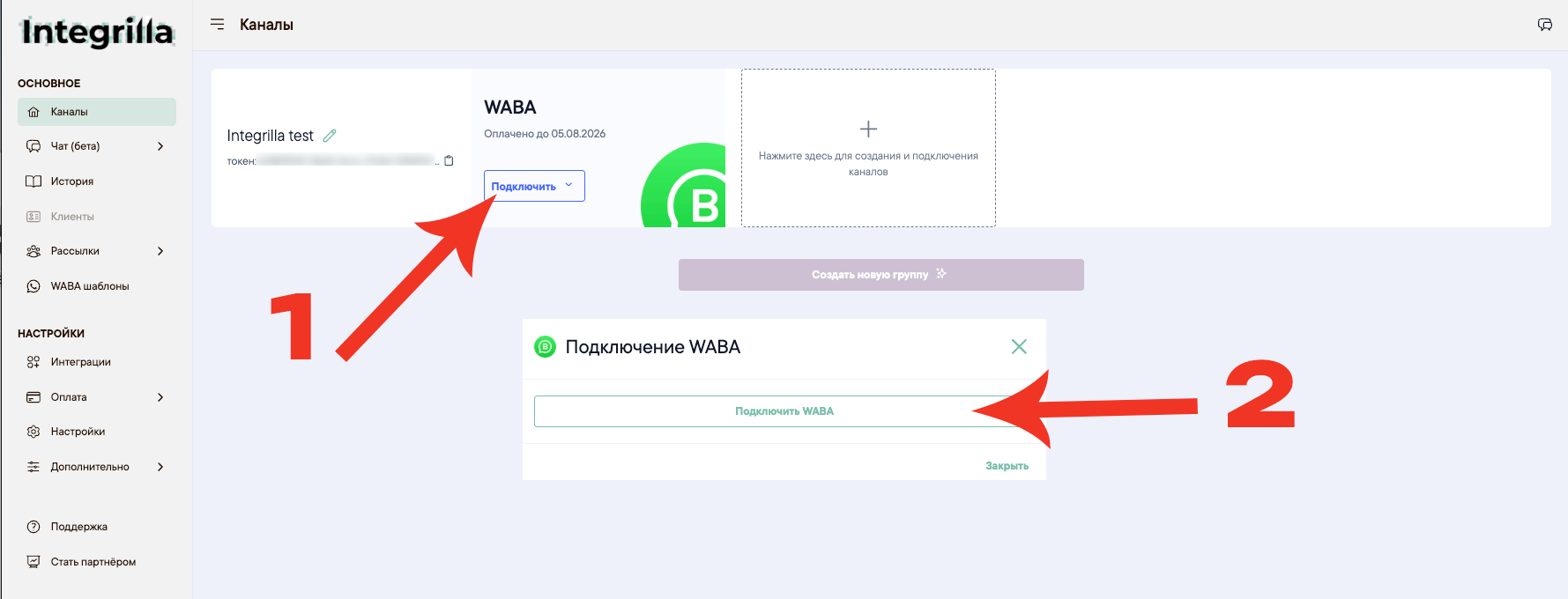
В разделе Каналы в блоке WABA нажмите на кнопку со статусом (Подключить).
В открывшемся окне нажмите кнопку Подключить WABA.
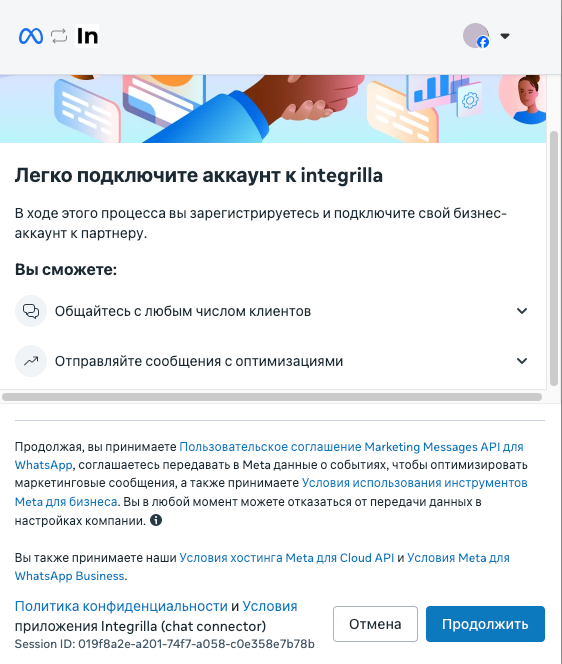
Вы будете перенаправлены в Facebook*.
Если на устройстве, с которого осуществляется подключение, не выполнен вход в Facebook*, то введите логин и пароль от вашей страницы. Если же авторизация пройдена, то ознакомьтесь с содержимым окна и нажмите кнопку Продолжить.
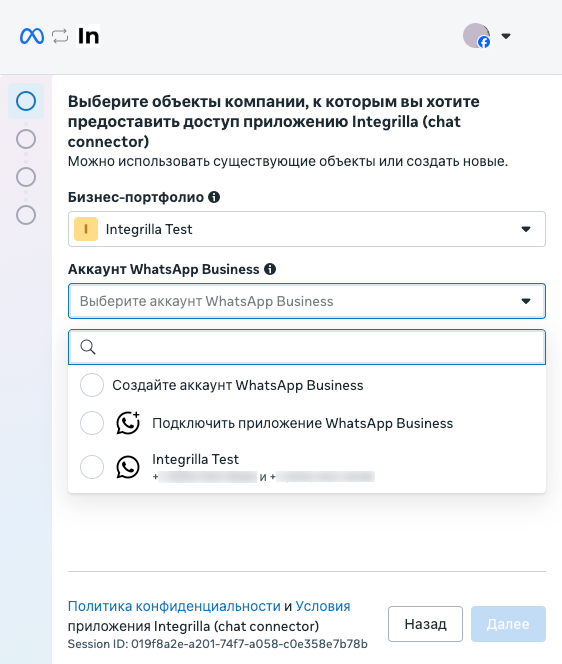
В полях:
Бизнес-портфолио выберите имеющееся или создайте новое;
Аккаунт WhatsApp* Business выберите:
Создайте аккаунт WhatsApp* Business | для создания нового аккаунта; номер телефона предоставляется площадкой или же задается самостоятельно |
Подключить приложение WhatsApp* Business | если используете приложение WhatsApp* Business на телефоне |
Подтвержденный номер | если в Meta* уже были созданы аккаунты WhatsApp* (на скриншоте ниже, 3 пункт списка с заголовком Integrilla Test) |
Как создать новое бизнес-портфолио
В поле Бизнес-портфолио выберите Создать новое бизнес-портфолио и нажмите кнопку Далее.
Укажите актуальную информацию о вашей компании, где в полях:
Название | Введите название компании в точности, как оно написано в документах организации. Название должно фигурировать на сайте, например, в подвале. На кириллице или латинице. |
Эл. почта | Адрес электронной почты компании |
Категория | Выберите из списка сферу деятельности компании |
Страна | Выберите страну нахождения компании |
Сайт | Укажите адрес сайта компании, в котором указаны юридические название и адрес, имеются ссылки на политику конфиденциальности и обработку персональных данных |
Часовой пояс | Подтягивается автоматически с устройства, с которого осуществляется настройка, но желательно дополнительно проверить. Шпаргалка по часовым поясам |
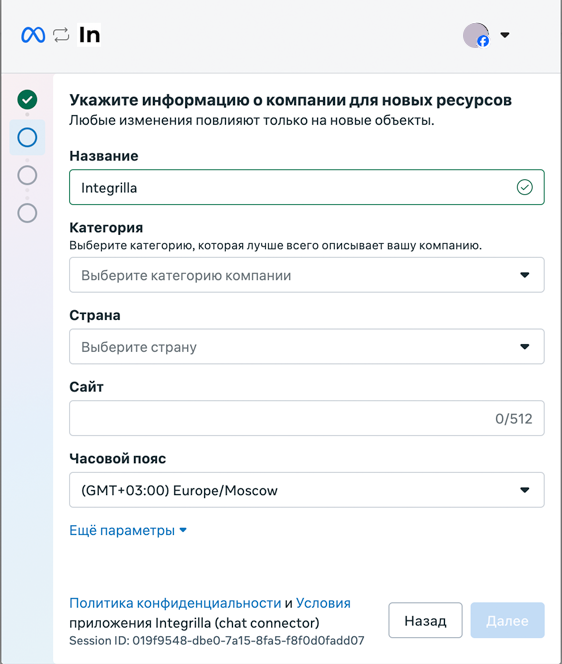
По завершении нажмите кнопку Далее.
Если выбираете уже созданное бизнес-портфолио, то убедитесь, что данные совпадают с заполненными в Business Suite во избежание бана.
Создайте аккаунт WhatsApp* Business
1. Выберите один из предложенных вариантов: использовать только отображаемое имя или добавить новый номер.
При выборе Использовать только отображаемое имя Meta* генерирует виртуальный номер США (код +1). Meta* дает полноценно пользоваться виртуальным номером только верифицированным компаниям с проверенным именем профиля.
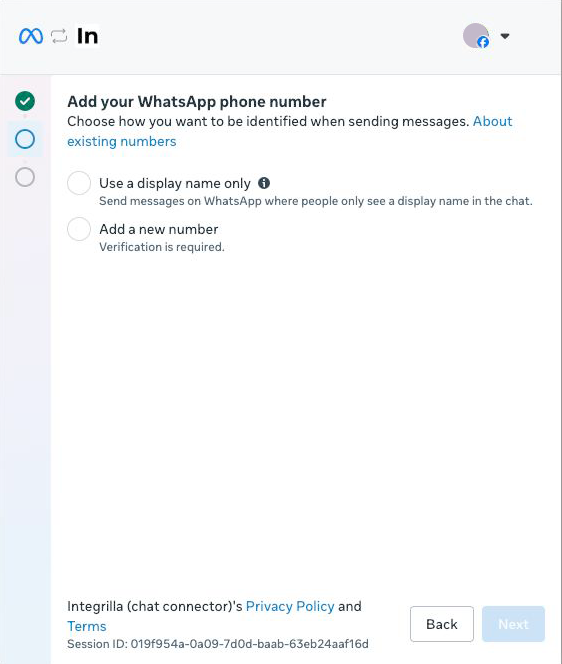
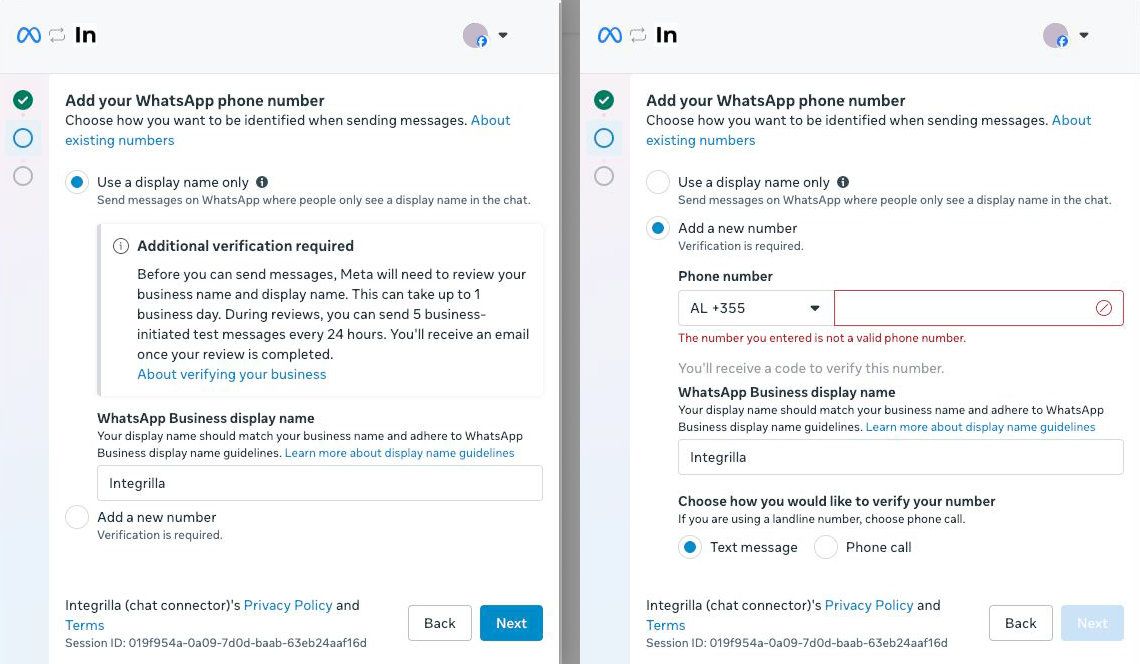
2. При выборе Использовать только отображаемое имя в поле укажите название компании, которое будет отображаться в аккаунте и нажмите кнопку Далее.
3. При выборе Добавить новый номер выберите код страны, введите номер подключаемого телефона, в поле ниже укажите название компании, которое будет отображаться в аккаунте, выберите способ подтверждения Текстовое сообщение и нажмите кнопку Далее.
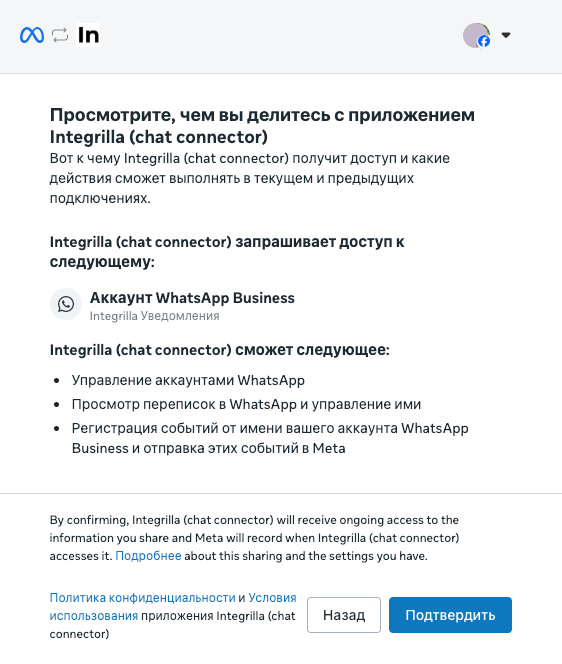
4. Ознакомьтесь с текстом окна и нажмите кнопку Подтвердить.
Подключить приложение WhatsApp* Business
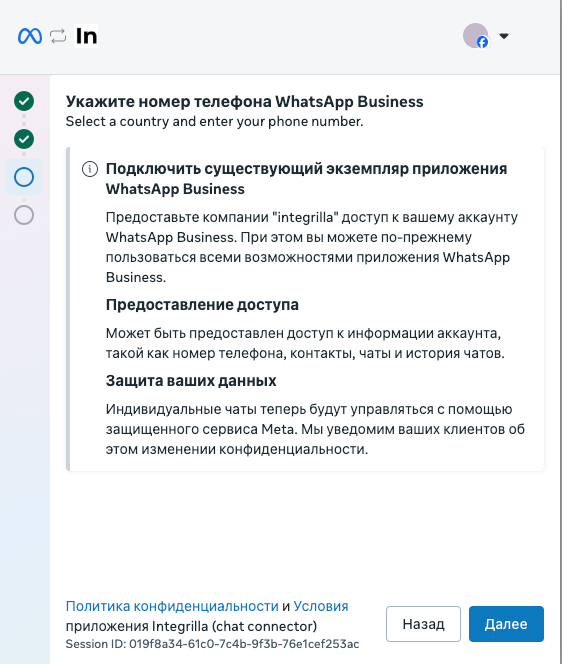
1. В поле Номер телефона выберите код страны, введите номер подключаемого телефона и нажмите кнопку Далее.
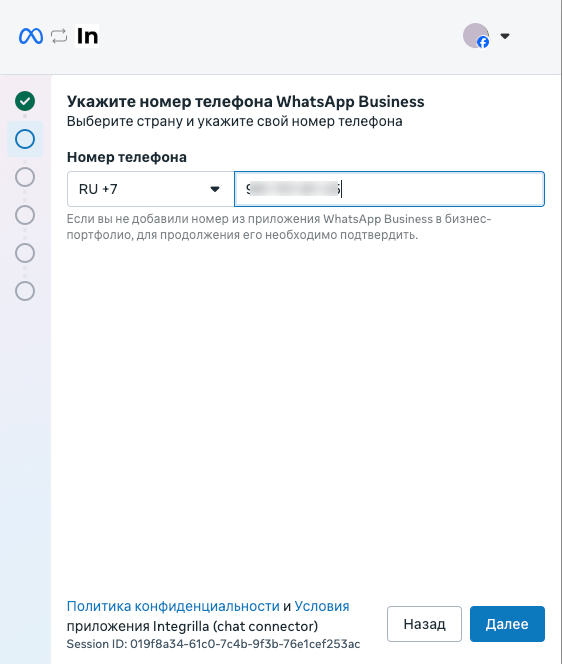
2. Ознакомьтесь с текстом окна и нажмите кнопку Далее.
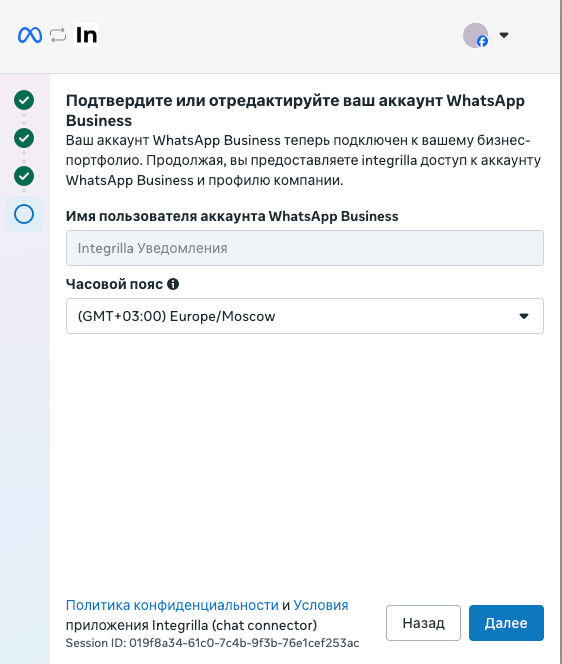
3. В поле Имя пользователя аккаунта WhatsApp* Business отобразится имя, заданное в приложении WhatsApp* Business, его поменять нельзя.
Часовой пояс подтягивается автоматически с устройства, с которого осуществляется настройка, но желательно дополнительно проверить и затем нажать кнопку Далее. Шпаргалка по часовым поясам
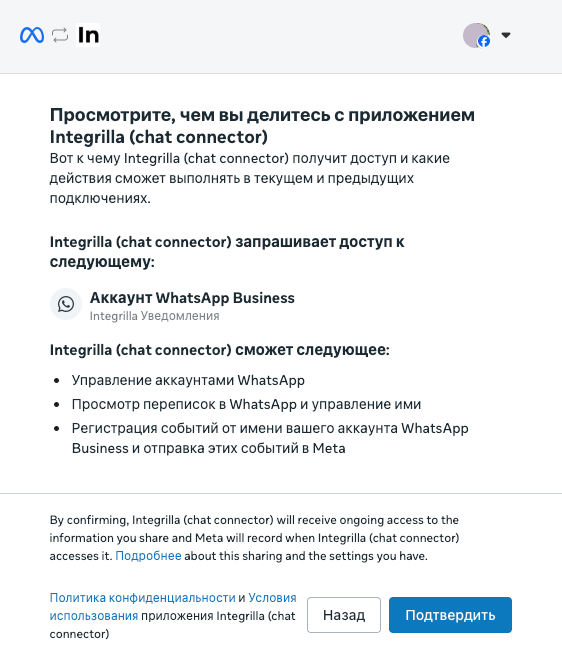
4. Ознакомьтесь с текстом окна и нажмите кнопку Подтвердить.
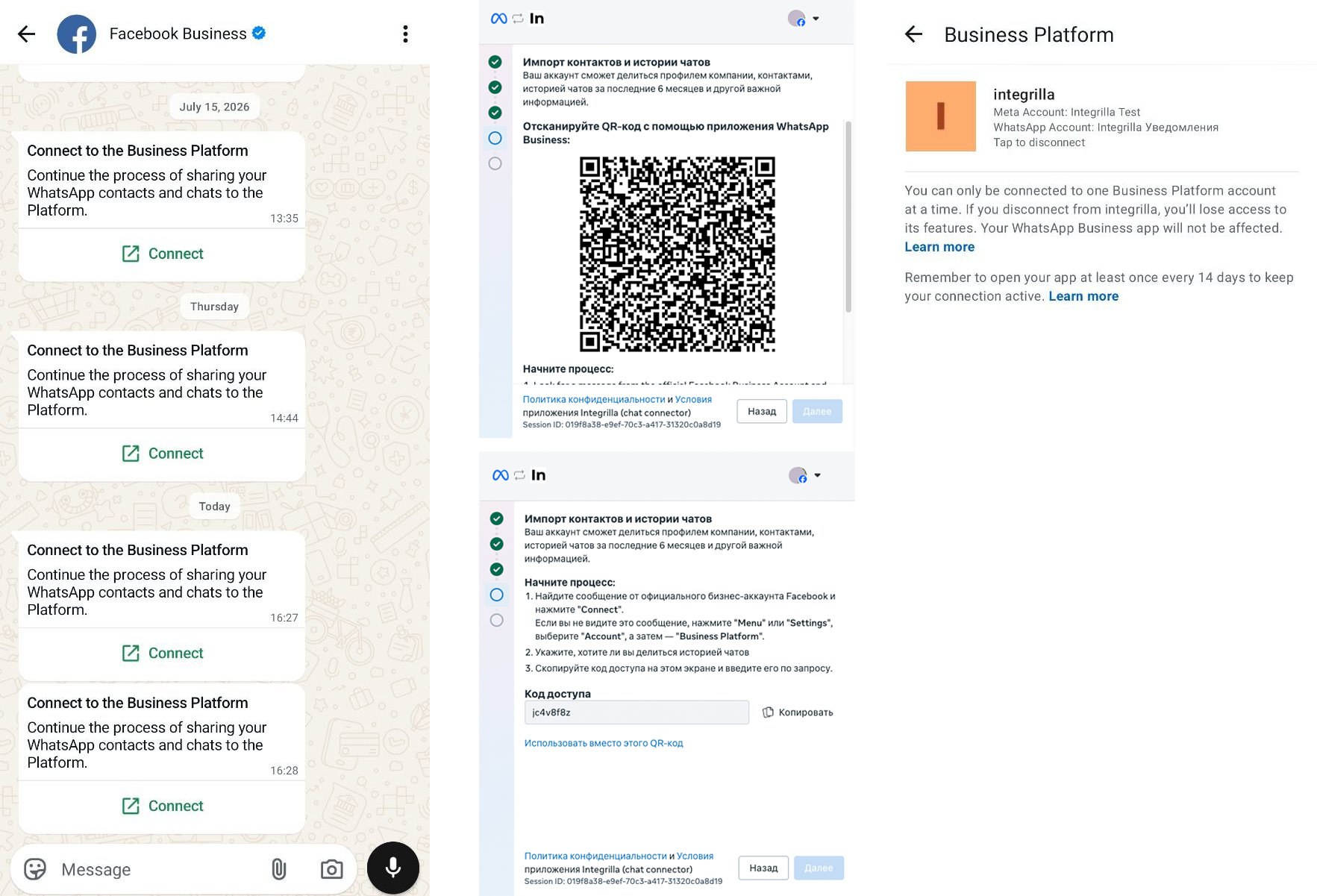
5. На подключаемый телефон будет отправлено сообщение от верифицированного Facebook* Business. Нажмите на кнопку Connect.
6. На телефон откроется камера, а на странице подключения отобразится QR-код. Если по каким-то причинам не получается отсканировать QR-код, то нажмите на текст Использовать вместо этого код. Следуйте отображаемым в Facebook* инструкциям для подключения. Вы будете автоматически перенаправлены на следующий шаг при успешном подключении.
7. На телефоне отобразится успешное подключение к бизнес платформе.
Подтвержденный номер
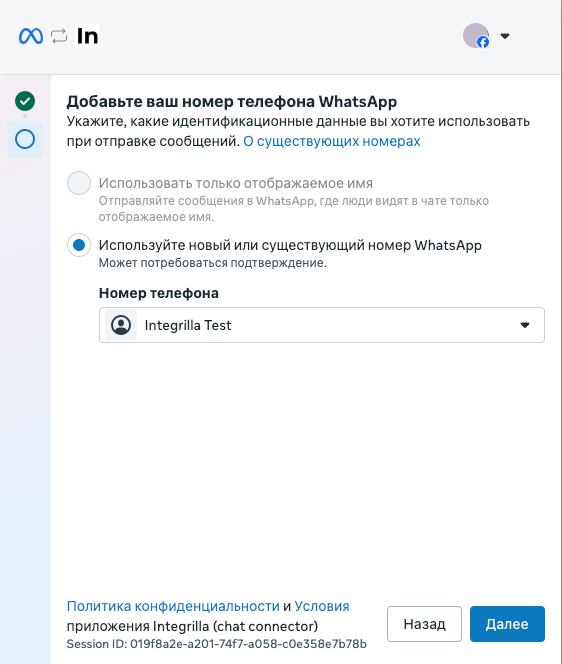
В поле Номер телефона выберите номер телефона, который будет подключен и нажмите кнопку Далее.
При успешном подключении отобразится страница успеха. Нажмите кнопку Завершить и вы будете перенаправлены в личный кабинет Integrilla для завершения настроек.
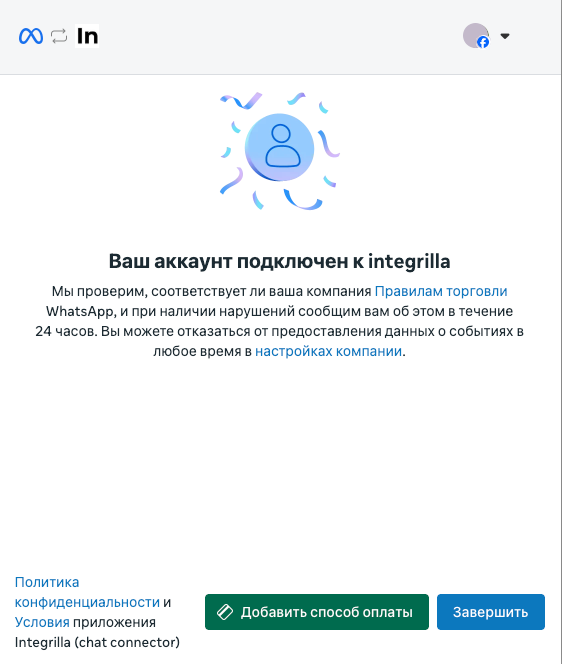
Чтобы WABA работала полноценно, необходимо добавить способ оплаты. Без него не будут отправляться уведомления, рассылки и шаблонные сообщения для начала переписки.
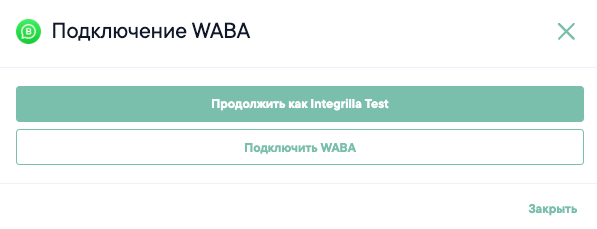
В личном кабинете в окне подключение WABA нажмите на кнопку Продолжить как *название вашего бизнес-портфолио*.
Если необходимо привязать другой бизнес-профиль, то нажмите кнопку Подключить WABA.
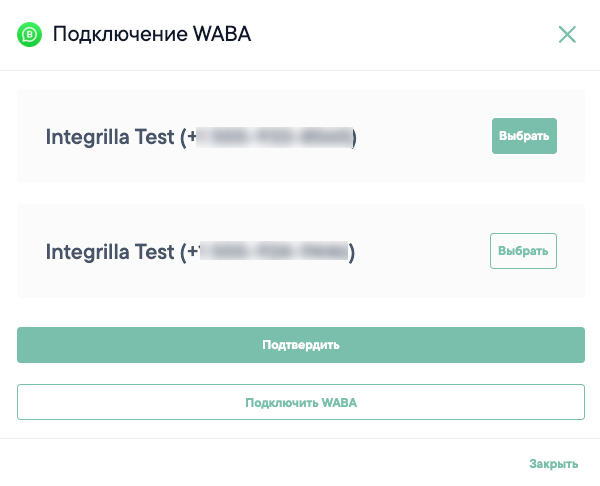
Нажмите кнопку выбрать около нужного номера телефона и затем кнопку Подтвердить.
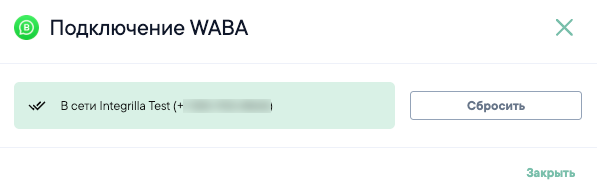
При успешном подключении отобразится текст В сети, название бизнес-порфтолио и подключенный номер телефона. Окно можно закрыть.
Отображаемое имя аккаунта
При подключении канала необходимо указать отображаемое имя профиля (Display Name) WhatsApp* Business. Во время верификации компании, Meta* проверит его на соответствие своим требованиям. Если имя не будет одобрено, увеличить лимит диалогов будет проблематично.
Если имя полностью совпадает с юридическим названием, то Meta* одобрит его.
Если же имя не совпадает, то Meta* проверяет ваш сайт: имя должно быть отображено в шапке и подвале.
Указывайте имя один в один с тем, как оно написано либо в юридическом названии, либо на сайте.
Например, у ООО «Ромашка» на сайте указан «Салон Бабочка» – Meta* это устроит.
В имени нельзя:
в написании использовать только верхний регистр или же все прописные буквы;
добавлять эмодзи;
убирать слова из названия компании;
использовать общие термины;
указывать слишком длинное имя;
писать только название страны, города и т.п.
К имени можно добавить слова, которые указывают местонахождение компании и/или конкретный отдел.
✅ | ❌ |
Вжух – ваш турагент (совпадает с названием компании) | ВЖУХ – ВАШ ТУРАГЕНТ (верхний регистр) |
Вжух – ваш турагент Москва (город после названия компании) | Москва (только название города) |
Вжух – ваш турагент Продажа билетов (отдел компании) | Вжух – турагент ✈🌊 (из названия компании убрано слово, используются эмодзи) |
Статусы верификации
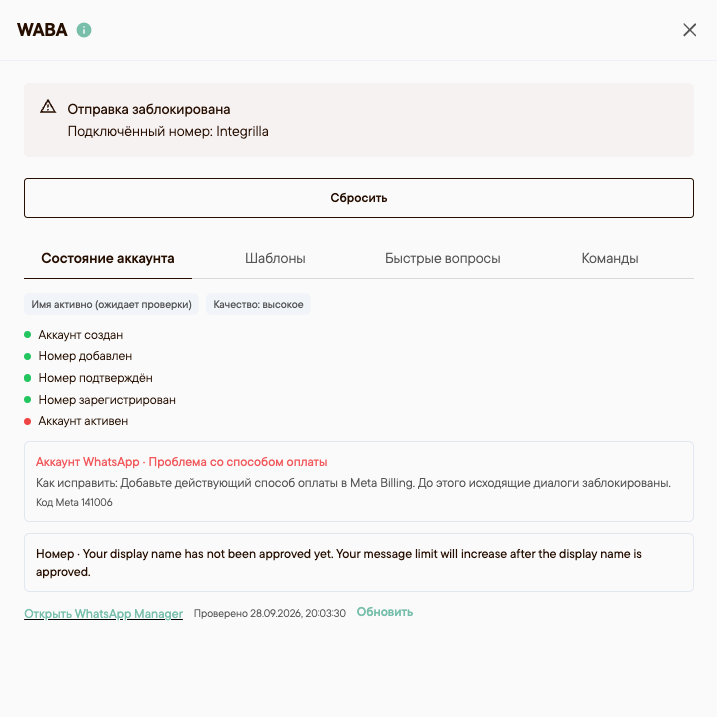
Статусы подключения WABA: аккаунт создан → номер добавлен → номер подтверждён → номер зарегистрирован → аккаунт активен.
Статус имени «Ожидает проверки» означает, что Meta ещё не одобрила отображаемое имя; до одобрения лимит сообщений не увеличится.
Качество номера показывает, как получатели реагируют на сообщения: высокий уровень — зелёный, средний — жёлтый, низкий — красный. На оценку влияют, в частности, блокировки и жалобы.
Дополнительные возможности
Шаблоны
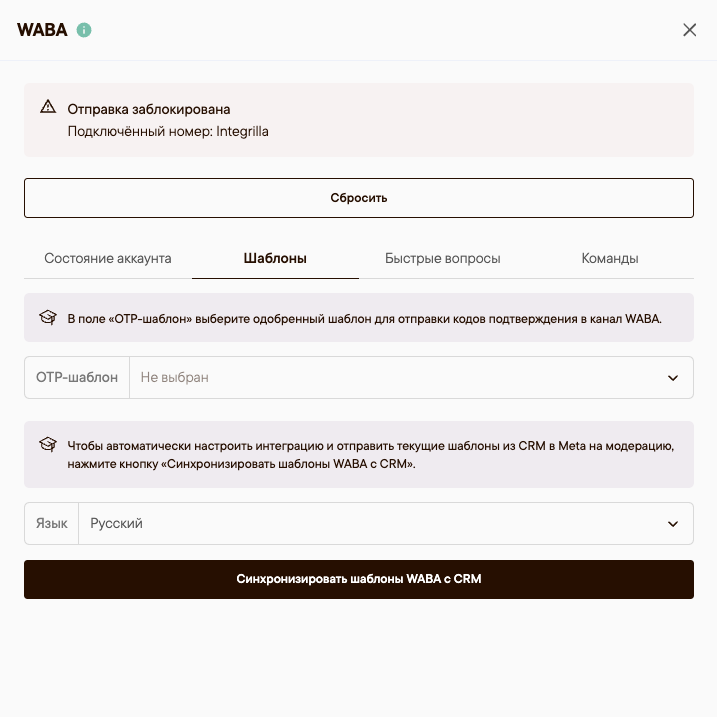
OTP-шаблон – После верификации вы сможете отправлять клиентам коды подтверждения через WABA. Для этого создайте шаблон типа «Аутентификация» в разделе «WABA-шаблоны». Затем откройте настройки подключения канала, перейдите на вкладку «Шаблоны» и выберите созданный шаблон. Теперь, когда клиент запросит код подтверждения, он получит сообщение по этому шаблону.
Шаблон по умолчанию используется при работе с CRM. Если чат с клиентом закрыт, система отправит этот шаблон, чтобы начать разговор. Когда клиент ответит, чат откроется.
Синхронизация шаблонов WABA с CRM доступна для YCLIENTS и Altegio. Если вы хотите отправлять уведомления из CRM через WABA, выберите язык уведомлений и нажмите кнопку синхронизации. Шаблоны отправятся на проверку в Meta* и установятся автоматически. Когда Meta* одобрит их, уведомления начнут отправляться через WABA.
Быстрые вопросы
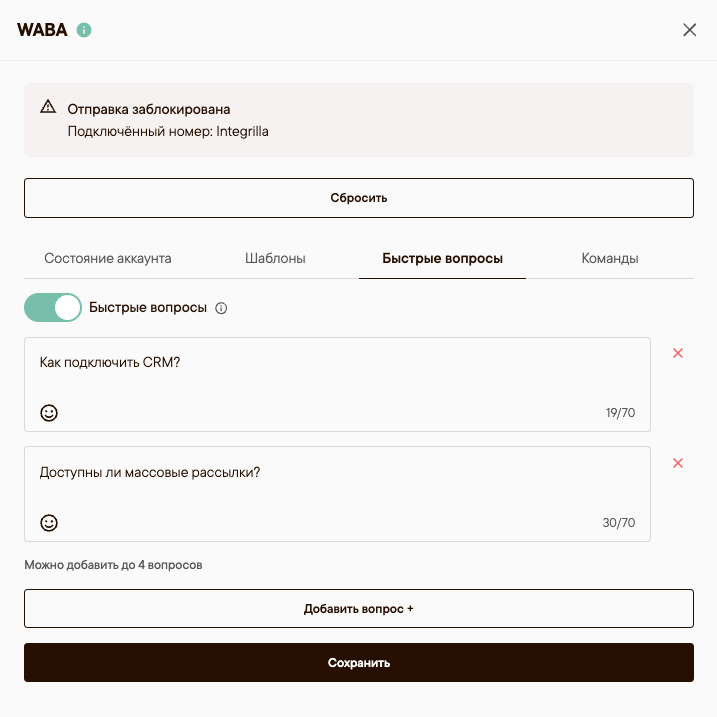
Быстрые вопросы — это готовые вопросы, которые клиент видит, когда открывает чат с вами в WhatsApp*. Например: «Сколько стоит доставка?» Клиент нажимает на вопрос, и он отправляется вам как обычное сообщение. Так ему проще начать разговор.
Команды
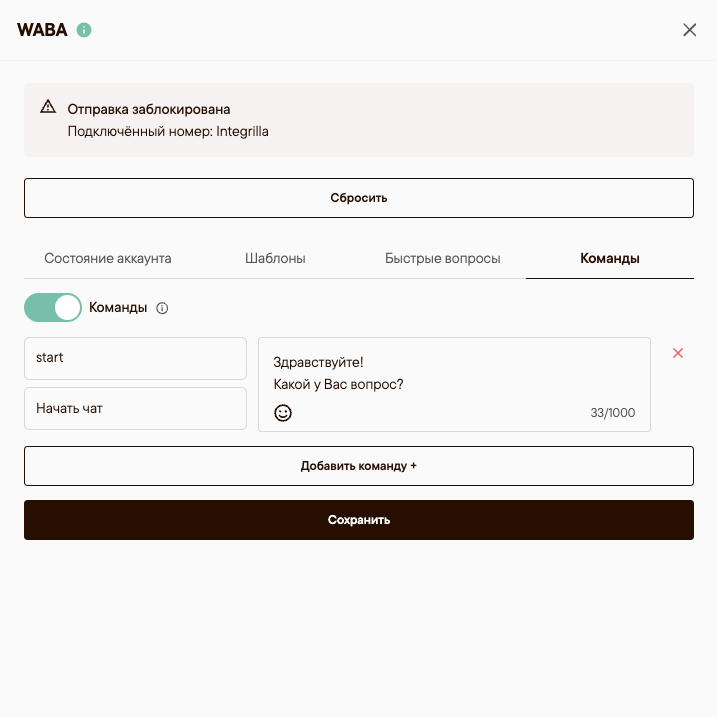
Команды — это готовые действия в чате WABA. Например, с их помощью бот может сразу ответить на частый вопрос. Чтобы увидеть список команд, введите в чате символ «/».
*Принадлежит компании Meta (признана экстремистской и запрещена в РФ)
Была ли эта статья полезной?